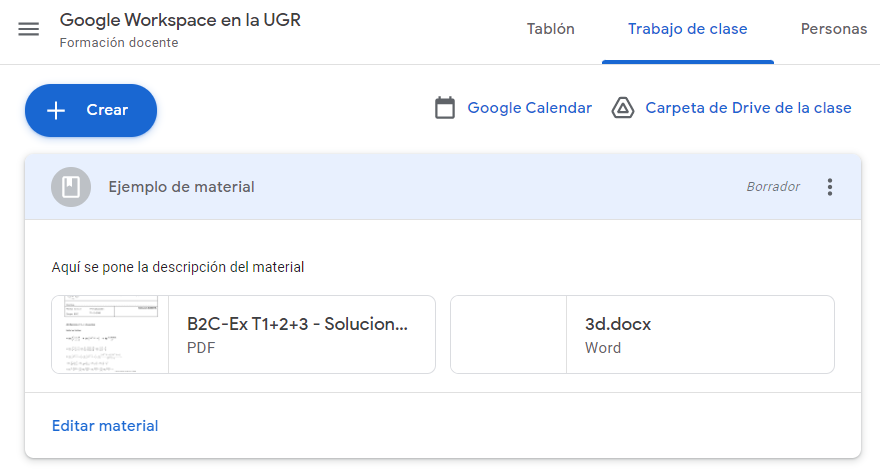
Para crear contenidos tenemos que ir a la sección trabajo de clases. Desde ahí se pueden crear temas y contenidos al que los alumnos tienen acceso.
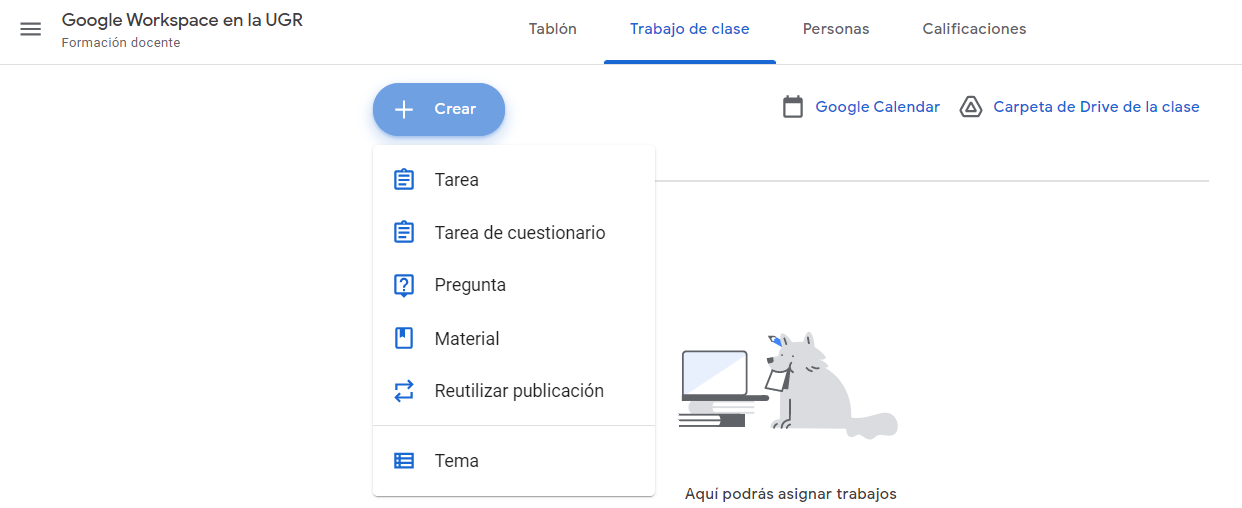
Para organizar la estructura del curso lo más interesante es empezar creando temas, porque un tema puede incluir todos los demás recursos. Los temas se pueden renombrar o borrar desde el menú de los tres puntos.
Una vez creada la estructura, vamos a incorporar recursos:
La opción Material nos permite colocar archivos pdf, documentos de texto tipo Word, vídeo y cualquier tipo de archivo que necesites para impartir el tema. Podemos incluir las explicaciones que requieran los alumnos.
Se pueden crear también tareas. Estas tareas pueden requerir la entrega de material por parte de los alumnos, con fechas y parámetros configurables.
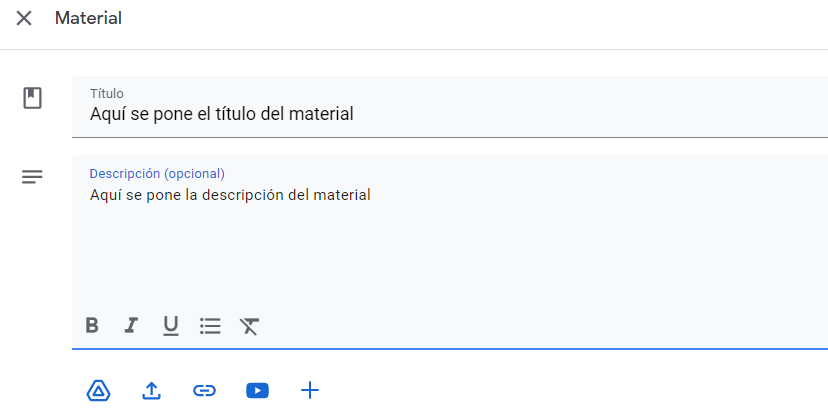
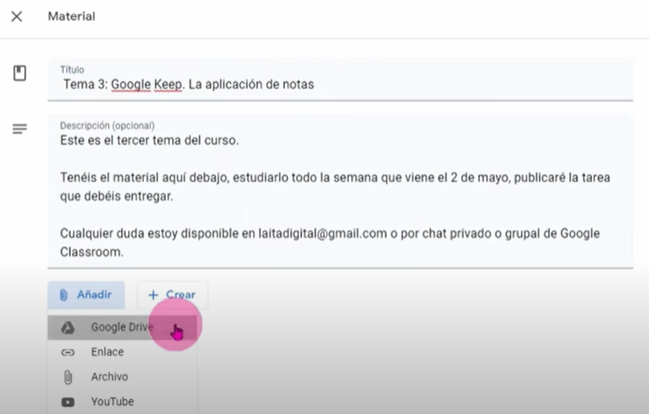
Si creamos material, entraremos en el siguiente menú, en el que además de poner el título y una breve descripción, podemos para incluir recursos desde varias opciones.
Las dos primeras opciones sirven para añadir documentos ya creados que están en el Drive o en nuestro ordenador. Recordad que Drive nos 15 Gb gratis de almacenamiento (e ilimitado si es una cuenta educativa).
La opción de enlace o Youtube nos permite enlazar recursos que estén en la web.
El botón último (+) nos permitirá crearlos nuevos, es decir, hacerlos nosotros mismos mediante las herramientas ofimáticas de Google
Añadir desde Drive o desde el ordenador es sencillo, le damos a añadir archivo le damos al botón que dice selecciona archivos de tu dispositivo, elegimos la pestaña “subir” y luego la opción “browse” para buscar en tu ordenador las carpetas o documentos deseados. Los materiales irán apareciendo en la parte inferior de la pantalla.
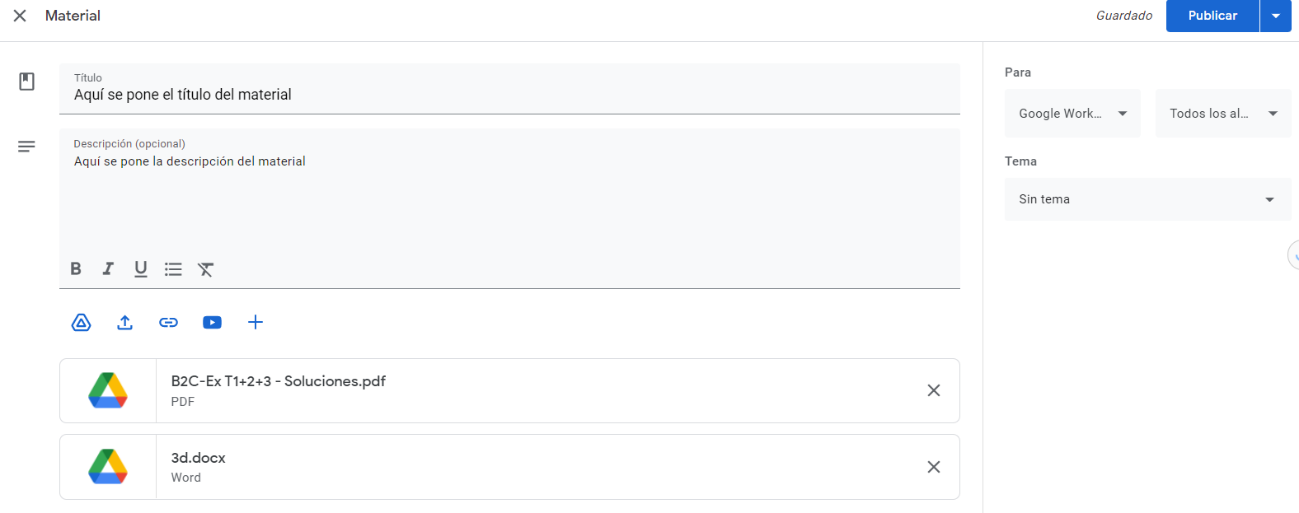
Cuando tengamos que añadir un archivo del tipo que sea (pdf, doc, jpg, img…) de texto o imágenes, es recomendable hacerlo a través de Google Drive. Es decir, se recomienda subirlo a Google Drive y luego añadirlo a material desde allí, porque cuando hemos entrado en Google Classroom por primera vez automáticamente se crea una carpeta que nos va guardando la asignatura y todos los archivos que tengamos de cada tema (seamos alumnos o profesores). Para abrir esa carpeta podemos ir directamente a nuestro Google Drive o desde la sección “trabajo de clase”, donde tenemos el acceso directo a esa carpeta (es el botón “carpeta de drive de la clase”).

La carpeta del curso es privada de cada profesor por lo que el alumno no tendrá acceso. De este modo podemos tener las carpetas con los contenidos organizados del material de clase, y además las carpetas de las tareas donde están todas las tareas de cada alumno individualmente.
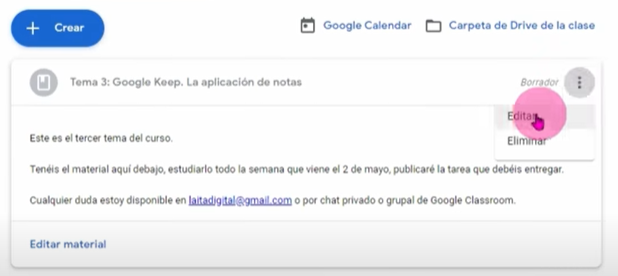
Para subir material desde estas carpetas de Drive lo recomendable es activar el menú de los tres puntos y elegir “editar”, luego damos a “añadir”, y seleccionamos desde Google Drive, seleccionado desde mi unidad lo que quiera incorporar.
Puedo añadir varios archivos con la tecla control pulsada, y cuando lo tenga le das al botón azul que pone “añadir”
Al subir archivos desde drive o desde el ordenador debemos cuidar no sobrepasar el límite de gigas de drive ya que a pesar de que suba archivos desde tu ordenador todo ese almacenamiento se va restando de drive y tenéis hasta 15 gigas de límites en cuenta gratuita. Por esta razón si tienes que compartir un vídeo que sea pesado de Gb, la solución es añadir el enlace a la web donde esté el vídeo, o bien subirlo a Youtube, y poner el enlace.
Puedes encontrarte con problemas para abrir ciertos archivos como por ejemplo los documentos de texto de Word, ya que no olvidemos que estamos intentando abrir un archivo que se abre con un programa de windows desde un navegador de internet. Para poder editarlo debes abrir el archivo en el programa documentos de Google y luego dar a los tres puntos y abrirlo en una nueva ventana. Luego le damos a “abrir con” y elegimos documentos de Google
Una vez listo el material, para que los alumnos lo vean debes de publicarlo. Mientras no des a ese botón, el material está en versión “borrador” y los alumnos no lo estarán viendo.